

Come Navigare l’Interfaccia di Cinema 4D
Una guida pratica all’interfaccia di Cinema 4D. Scopri dove trovare gli strumenti, come organizzare il workspace, e come navigare il viewport come un professionista.
Scopri come creare testo 3D professionale in Cinema 4D. Dalle forme base agli effetti di luce, tutto quello che ti serve per iniziare.

Il testo 3D non è solo una moda passeggera. È diventato uno standard nel motion graphics moderno. Quando vedi un film, un video musicale o una pubblicità, spesso c’è testo 3D che cattura l’attenzione. Non è complicato come sembra — serve solo sapere da dove partire.
In Cinema 4D, creare testo 3D è sorprendentemente diretto. Non è come modellare forme complicate da zero. Hai strumenti specifici, e una volta capiti i principi base, puoi fare cose davvero impressionanti. Cominceremo da zero, senza dare niente per scontato.

La prima cosa da fare è creare il testo. Non è come in Photoshop — qui il testo diventa un oggetto 3D vero. Vai su File Nuovo e crea un nuovo progetto. Nella barra degli strumenti, troverai lo strumento Testo (Object Text Object). Cliccaci sopra.
Ora appare un cursore nel viewport. Digita quello che vuoi — il tuo nome, una parola, una frase. Il testo apparirà subito in 3D. Vedrai che ha uno spessore, una profondità. È già tridimensionale, ma adesso è piatto e piccolo. Questo è il punto di partenza.

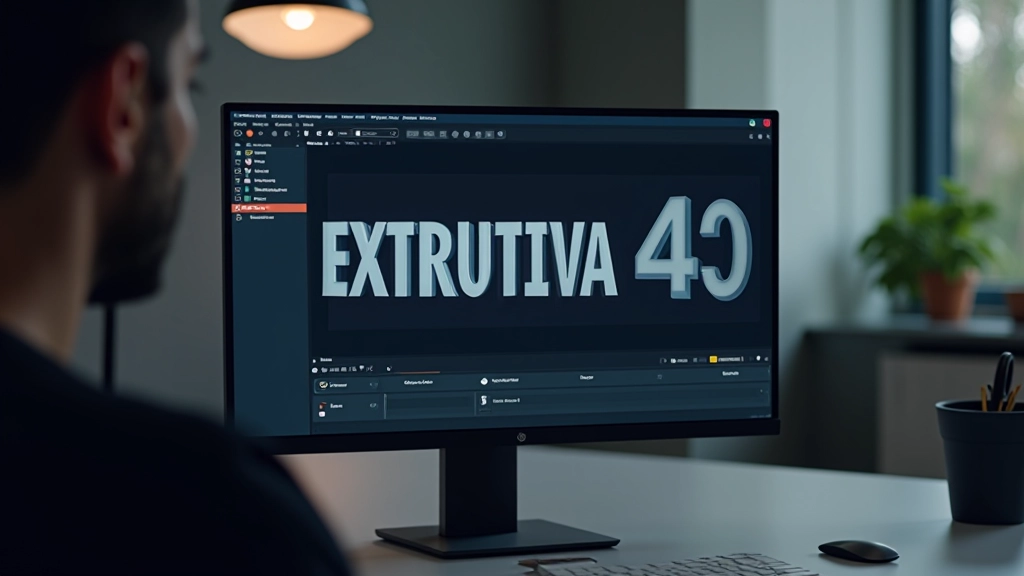
Ecco il segreto per rendere il testo veramente 3D: l’extrusion. Nel pannello delle proprietà (a destra), troverai la sezione Extrusion. Questo valore controlla quanto il testo sporghe nello spazio. Se lo aumenti a 50 pixel, il testo avrà uno spessore di 50 pixel — improvvisamente diventa un oggetto solido.
Ma c’è di più. Puoi aggiungere Bevel per arrotondare i bordi. Un bevel di 5-10 pixel rende il testo più morbido, più professionale. Senza bevel, i bordi sono taglienti e un po’ artificiali. Con il bevel, sembra quasi vero.
Il testo è in 3D, ma senza il materiale giusto e la luce, sembra noioso. È come una statua grigia. Hai bisogno di un materiale — qualcosa che dia al testo un aspetto metallico, brillante, o morbido. Cinema 4D ha una libreria di materiali. Vai su Material Manager, crea un nuovo materiale, e applica proprietà come riflessione e speculare.
La luce è altrettanto importante. Una luce singola sopra il testo non basta. Aggiungi una luce principale, una luce di riempimento (più debole), e magari una luce di contorno per separare il testo dallo sfondo. Tre luci ben posizionate trasformano completamente il risultato.

Questo articolo è a scopo educativo e informativo. I passaggi descritti si basano su Cinema 4D versione R25-R26. Le specifiche e le posizioni dei menu possono variare leggermente in versioni diverse del software. Ti consigliamo di consultare la documentazione ufficiale di Maxon Cinema 4D per dettagli tecnici aggiornati e funzionalità specifiche della tua versione. La pratica e la sperimentazione sono la chiave per padroneggiare il software.
Creare testo 3D affascinante non è difficile come sembra. Con questi tre step — testo base, extrusion e bevel, poi materiali e luci — hai già le basi per fare cose professionali. Il resto è pratica. Prova con parole diverse, materiali diversi, luci diverse. Ogni progetto ti insegnerà qualcosa di nuovo.
Non aspettare di sapere tutto. Apri Cinema 4D adesso, crea il tuo primo testo 3D, e vedi cosa succede. Fatto qualche prova, potrai creare animazioni, aggiungervi effetti, integrarlo in compositing. Ma il primo passo è questo. Buon lavoro.
Scopri gli altri articoli della serie su Cinema 4D e il 3D motion graphics.
Torna alla Categoria