

Guida Pratica
Come Navigare l’Interfaccia di Cinema 4D
Una guida pratica all’interfaccia di Cinema 4D. Scopri dove trovare gli strumenti essenziali e come organizzare il tuo workspace per lavorare in modo efficiente.
Iniziare è più semplice di quanto pensi
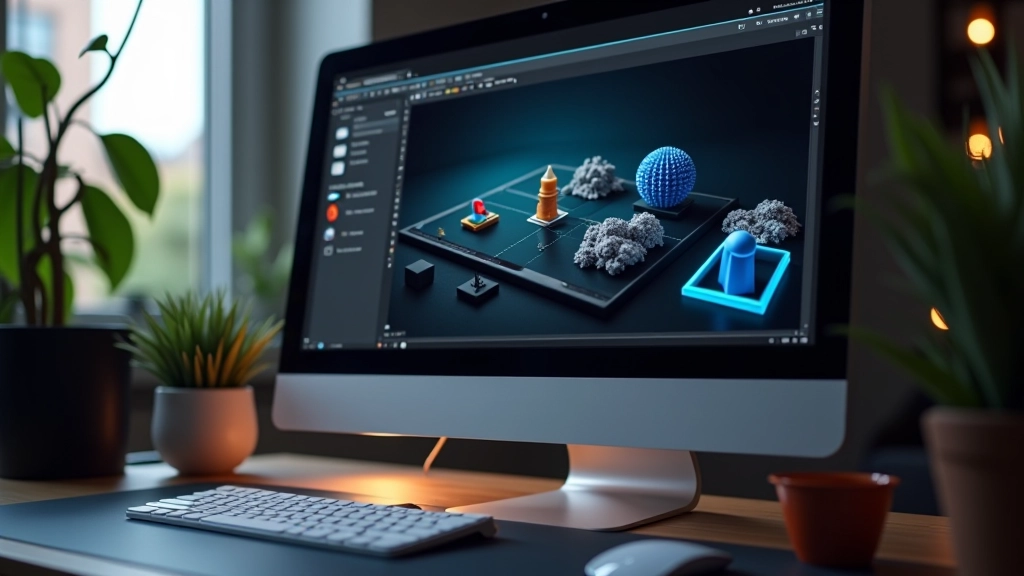
La prima volta che apri Cinema 4D, l’interfaccia può sembrare complicata. Ci sono pulsanti ovunque, menu nascosti, pannelli che si muovono. Ma non preoccuparti — tutti gli elementi sono dove devono essere. Una volta che capisci la logica di base, navigare diventa naturale e veloce.
In questa guida ti mostrerò esattamente dove trovare gli strumenti che userai ogni giorno. Non ti parlerò di ogni singolo pulsante — quel manuale è lungo 500 pagine! Invece, ti focalizzerò su quello che conta veramente quando stai iniziando. Cosa serve per creare un oggetto, spostarlo, ruotarlo, e guardare il tuo lavoro da angoli diversi.

La struttura dell’interfaccia
Ogni zona ha uno scopo specifico. Comprenderle ti aiuta a lavorare meglio.
01
Il Viewport centrale
È la zona più grande dello schermo. Qui vedi il tuo progetto 3D. Puoi ruotare la vista, zoomare, e muoverti liberamente nello spazio. Il viewport è il tuo “canvas” — è dove succede la magia.
02
Il Panel sinistro (Object Manager)
Qui trovi l’elenco di tutti gli oggetti nel tuo progetto. È come un “file manager” per gli elementi 3D. Se crei un cubo, una sfera, una luce, appariranno qui. Clicchi su un oggetto nel pannello per selezionarlo — diventa blu e puoi modificarlo.
03
Il Panel destro (Proprietà)
Quando selezioni un oggetto, le sue proprietà appaiono qui. Vuoi cambiare la posizione? Il colore? La scala? Tutto è nel pannello destro. È dove regoli i dettagli e dai forma al tuo lavoro.
Gli strumenti essenziali
Non ne servono molti per iniziare. Questi tre sono quelli che userai costantemente.
Move Tool (Sposta)
Premi E sulla tastiera. Consente di spostare gli oggetti nello spazio. Usa le frecce rosse, verdi e blu per muoverti lungo gli assi X, Y, Z. È il primo strumento che imparerai.
Rotate Tool (Ruota)
Premi R. Ti permette di ruotare gli oggetti intorno ai tre assi. Vedrai anelli colorati che rappresentano la rotazione. Ruota un cubo per capire come funziona — è intuitivo.
Scale Tool (Scala)
Premi T. Ingrandisce o rimpicciolisce gli oggetti. I tre assi sono indipendenti — puoi allungare qualcosa solo in una direzione, oppure uniformemente in tutte e tre.
Organizzare il tuo workspace
Uno dei vantaggi di Cinema 4D è che puoi personalizzare completamente il layout. Non sei costretto a usare l’interfaccia “di default”. Se un pannello ti ostacola, spostalo. Se vuoi vedere il viewport più grande, riduci i panel laterali. Il tuo workspace dovrebbe adattarsi a come lavori tu.
Consiglio: all’inizio, mantieni il layout standard. Impara dove sono le cose. Dopo un paio di settimane, capirai quale disposizione funziona meglio per te. Magari vorrai il pannello delle proprietà più grande, o preferisci due viewport uno accanto all’altro. Personalizza, ma fallo dopo aver capito la base.
Tre regole d’oro:
- Mantieni il viewport il più grande possibile. È dove vedi il tuo lavoro.
- Accedi all’Object Manager frequentemente. Dovrebbe essere sempre visibile.
- Usa le scorciatoie da tastiera. Velocizzano il lavoro — E, R, T per Move, Rotate, Scale.

Nota Importante
Questa guida è materiale educativo progettato per introdurti ai concetti base di Cinema 4D. Le versioni del software cambiano regolarmente e l’interfaccia potrebbe variare leggermente tra le versioni. Per informazioni tecniche dettagliate e documentazione ufficiale, consulta sempre il manuale ufficiale di Maxon Cinema 4D. Se incontri problemi o comportamenti diversi da quanto descritto, verifica che stai usando una versione recente del software.
Pronto a iniziare?
L’interfaccia di Cinema 4D diventerà naturale con la pratica. Non c’è fretta. Apri il software, crea un cubo, muovilo, ruotalo. Gioca con i comandi. Non puoi rompere nulla — puoi sempre annullare con Ctrl+Z (o Cmd+Z su Mac). Dopo una settimana di pratica, non dovrai più pensare a dove trovare gli strumenti. La tua mano andrà direttamente ai pulsanti che ti servono.
Questo è il primo passo. Poi potrai imparare a creare forme più complesse, aggiungere luci e materiali, e rendere il tuo lavoro incredibile. Ma tutto parte da qui — da una comprensione solida di dove trovare le cose e come muoverti nello spazio 3D.